
Тренировки по триатлону — в 5 шагов
Впишите имя, выберите часы и следуйте инструкции. Если подключились через Stridee, шаг с Intervals.icu можно пропустить.
Шаг 1 из 5
Шаг 1 Впишите имя и стартовый номер
Укажите имя и стартовый номер участника Ironstar Sirius. Так команда сопоставит тренировки по плаванию, велоспорту и бегу с вашим профилем.
Шаг 2 Подключите ваши аккаунты
Нажмите на сервис, где хранятся ваши тренировки. Несколько аккаунтов можно подключить по очереди.
Пароль вводите только на сайте сервиса часов. Регистрироваться в Stridee не нужно.
Что будет после нажатия? Пример Garmin
- Войдите в свой Garmin Connect. Если вы уже вошли, Garmin сразу покажет выбор доступа. В названии приложения может быть указано Stridee — через него Нефроспорт получает тренировки.
- Разрешите доступ к тренировкам и истории. Activities — тренировки, Historical Data — прошлые тренировки. Нажмите Save («Сохранить»).
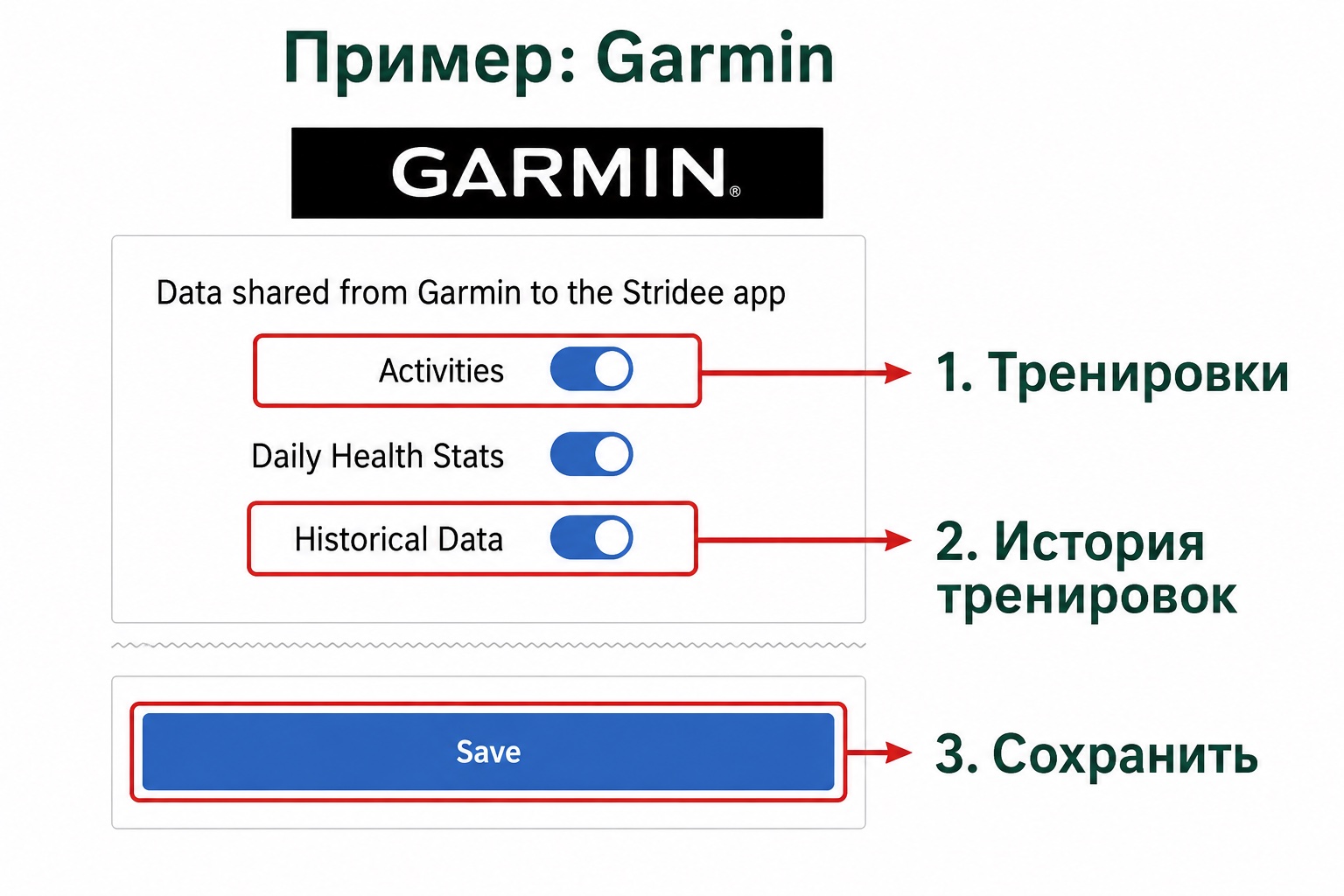
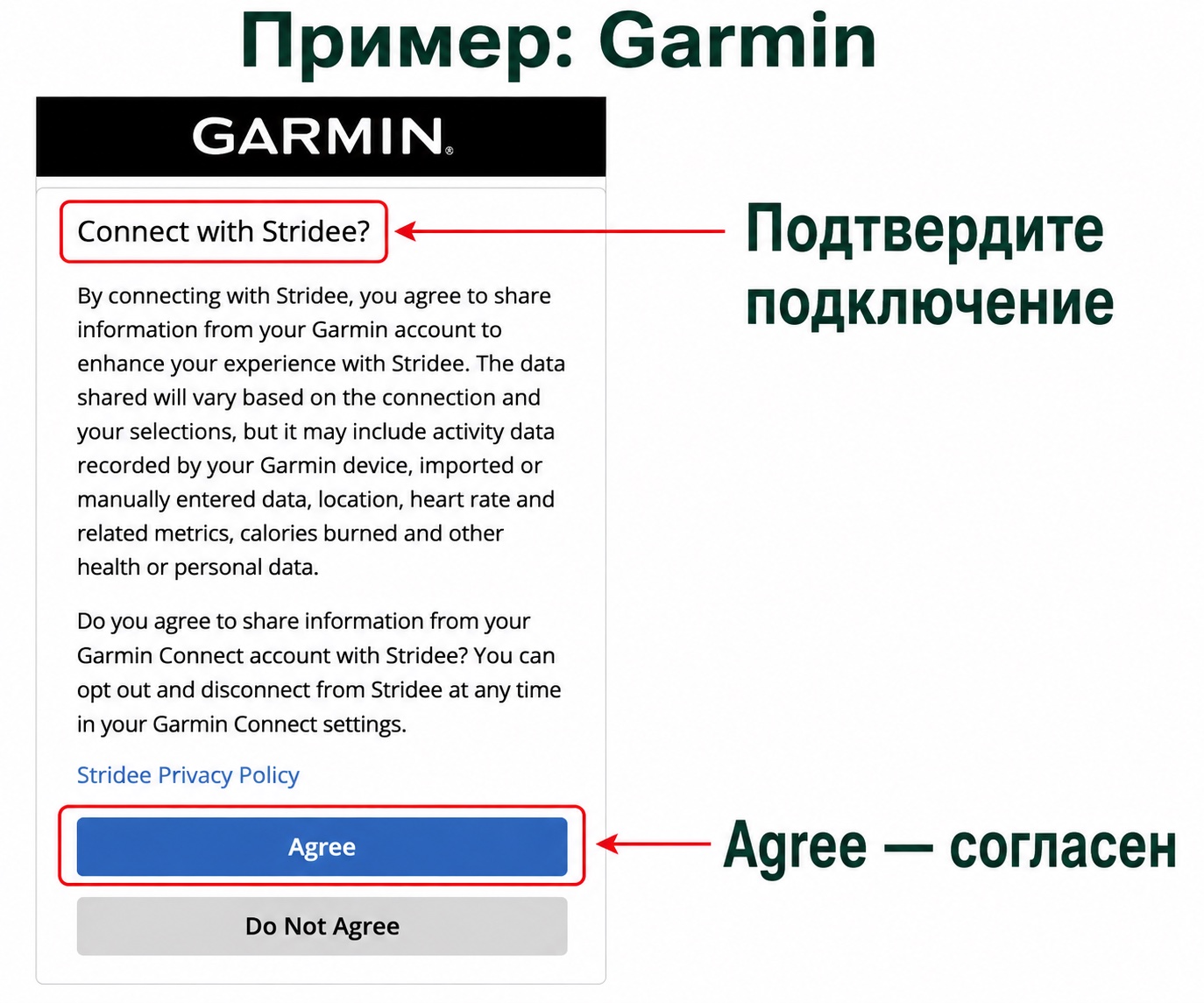
Daily Health Stats — дополнительные показатели здоровья. Training и Courses — отправка планов и маршрутов в Garmin; для получения тренировок они не нужны. Вы выбираете разрешения сами.
Это учебные снимки с подсказками. У COROS, Polar, Wahoo и Zepp экраны отличаются: войдите в свой аккаунт и подтвердите передачу тренировок.
Шаг 3 Если у вас Apple Health, Apple Watch, Huawei, Suunto или другие часы
Этот путь — через ваш личный аккаунт Intervals.icu. Если все нужные аккаунты подключены на шаге 2, сразу переходите к проверке.
Инструкция Intervals.icu с картинками
В Intervals.icu выполните 4 шага по порядку: войдите → подключите часы → проверьте тренировку → добавьте тренера.
Создайте аккаунт или войдите
Войти / зарегистрироваться по приглашению ↗
Если аккаунт уже есть, войдите в него — второй создавать не нужно.
Приглашение не заменяет добавление тренера. После регистрации обязательно выполните шаги ниже. Откроется новая вкладка, эта инструкция останется здесь.
Подключите свои часы к Intervals.icu
Раскройте свой вариант и выполните действия внутри.
Huawei Health, Suunto и другие сервисы
Откройте Настройки → Подключения. Найдите карточку своего сервиса. Включите «Скачать активность» и, если есть отдельная кнопка, нажмите «Подключиться».
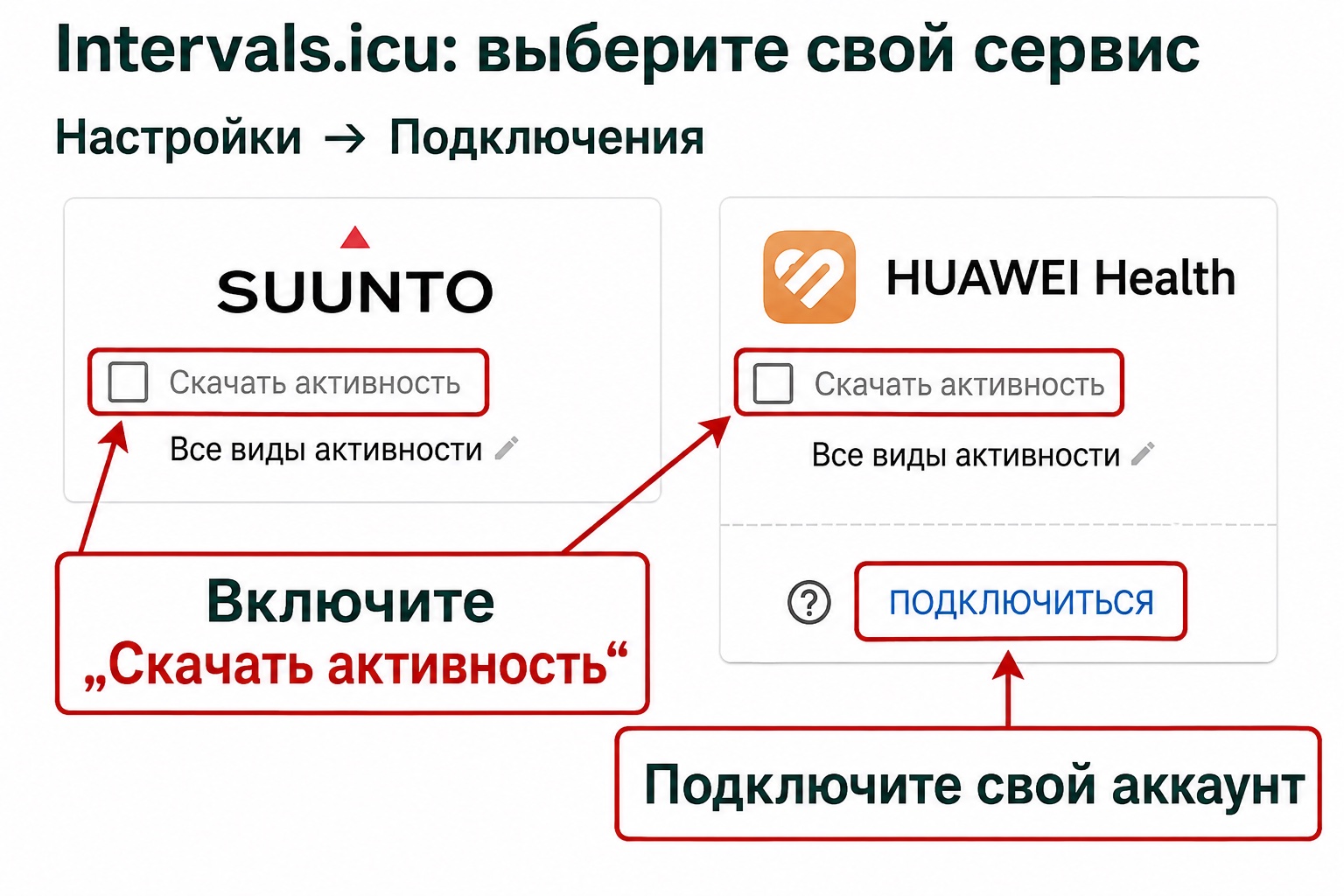
Войдите в свой аккаунт сервиса часов и подтвердите подключение. Для Garmin в Intervals также могут появиться экраны Save и Agree, но с названием Intervals.icu, а не Stridee.
Если сервиса нет в списке или тренировки не приходят, напишите команде в том мессенджере, где получили ссылку.
Apple Watch / Apple Health — на iPhone
Для Apple Health нужен посредник на iPhone: на сайте Intervals нет отдельной кнопки Apple Health.
- Откройте Intervals.icu Companion — стороннее приложение McEwen Labs. Проверьте совместимость и условия в App Store. Ничего не оплачивайте только ради этой инструкции: при платном ограничении напишите команде.
- Подключите в приложении свой аккаунт Intervals.icu. При входе разрешите Activities: Read + Update — приложению нужен доступ для добавления тренировок. В разделе Apple Health выберите направление Apple → Intervals.icu и разрешите чтение тренировок и нужных показателей.
- Дождитесь синхронизации. Если у вас уже есть HealthFit, можно использовать его подключение к Intervals.icu.
Названия экранов зависят от версии приложения. Не присылайте пароли или ключи доступа.
Проверьте последнюю тренировку
Откройте раздел «Активность» в Intervals.icu. После синхронизации там должна появиться ваша тренировка. Затем добавьте нашего тренера по инструкции ниже.
Добавьте Yanbrave своим тренером
- Откройте список спортсменов в своём аккаунте.
- Найдите раздел «Ваши тренеры». Нажмите «Добавить тренера» / Add Coach.
- Найдите Yanbrave. Проверьте, что это наш профиль Yanbrave — i38366.
- Отправьте запрос этому тренеру. Не выбирайте обычную подписку на Yanbrave: нам нужен доступ к вашим тренировкам, а не вам к нашим.
- Дождитесь подтверждения команды. Мы примем ваш запрос в Intervals.icu. После принятия проверьте, что Yanbrave появился в разделе «Ваши тренеры». Это завершает предоставление доступа.
Доступ NephroSport предоставляется отдельно. Готово, когда ваша тренировка видна в вашем Intervals.icu и Yanbrave указан среди ваших тренеров. Отправленный, но ещё не принятый запрос — пока не завершённое подключение.
Роль тренера позволяет просматривать и редактировать тренировки, календарь и тренировочные настройки. Она не означает автоматическую выгрузку FIT-файлов на наш сайт.
Если Yanbrave уже находится в разделе «Ваши подписчики», откройте его карточку и выберите роль «Тренер» / Coach. Если не получается, напишите команде в мессенджере, где получили ссылку. Пароли и ключи не присылайте.
Не ограничивайтесь подключением Strava: такие тренировки могут быть недоступны нашей команде. Подключайте сам сервис часов или Apple Health.
Шаг 4 Проверьте подключение
Если подключались через Stridee
Зелёная отметка «Подключён» напротив сервиса подтверждает подключение аккаунта. Время последней проверки указано ниже.
Статус появится после подключения аккаунта на шаге 2.
Если использовали Intervals.icu
Убедитесь, что последняя тренировка видна в вашем Intervals.icu. Статуса Intervals на этой странице нет.
Поступление файлов тренировок команда проверит отдельно.
Шаг 5 Завершите подключение
Подключились через Stridee?
Если на шаге 4 у вашего сервиса стоит «Подключён», подключение завершено. Эту страницу можно закрыть.
Intervals.icu: предоставьте доступ тренеру
Если уже выполнили эти действия на шаге 3, повторять запрос не нужно.
- Откройте список спортсменов в своём аккаунте.
- Найдите раздел «Ваши тренеры». Нажмите «Добавить тренера» / Add Coach.
- Найдите Yanbrave. Проверьте, что это наш профиль Yanbrave — i38366.
- Отправьте запрос этому тренеру. Не выбирайте обычную подписку на Yanbrave: нам нужен доступ к вашим тренировкам, а не вам к нашим.
- Дождитесь подтверждения команды. Мы примем ваш запрос в Intervals.icu. После принятия проверьте, что Yanbrave появился в разделе «Ваши тренеры». Это завершает предоставление доступа.
Доступ NephroSport предоставляется отдельно. Готово, когда ваша тренировка видна в вашем Intervals.icu и Yanbrave указан среди ваших тренеров. Отправленный, но ещё не принятый запрос — пока не завершённое подключение.
Роль тренера позволяет просматривать и редактировать тренировки, календарь и тренировочные настройки. Она не означает автоматическую выгрузку FIT-файлов на наш сайт.
Если Yanbrave уже находится в разделе «Ваши подписчики», откройте его карточку и выберите роль «Тренер» / Coach. Если не получается, напишите команде в мессенджере, где получили ссылку. Пароли и ключи не присылайте.